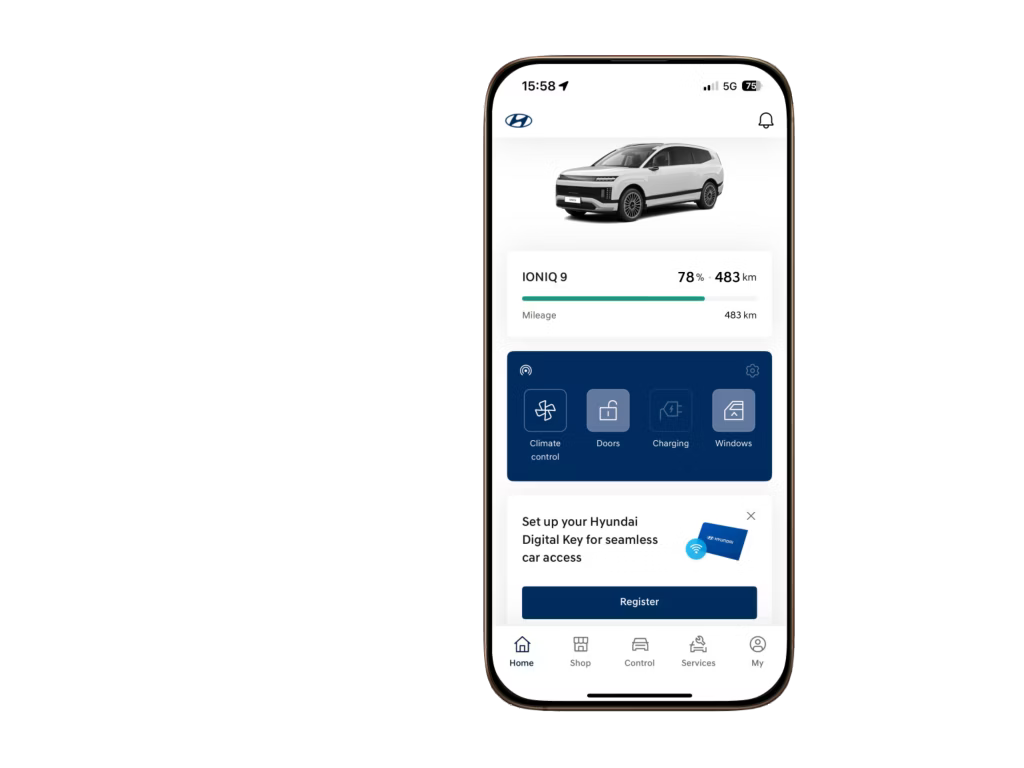
Hyundai Digital Key 2 og Digital Key 2 Touch eru nýjustu viðbæturnar við Bluelink Connected Car Services og eru nú aðgengilegar í myHyundai appinu. Með því að nota snjallsímann þinn eða annað samhæft tæki geturðu læst, aflæst og ræst valin Hyundai ökutæki með NFC eða ultra-wideband (UWB) tækni. Fyrir enn meiri sveigjanleika er einnig boðið upp á stuðning fyrir Apple Watch.
Njóttu öruggs, lykillauss aðgangs sem er hannaður fyrir þægindi hvers dags.
1, 2
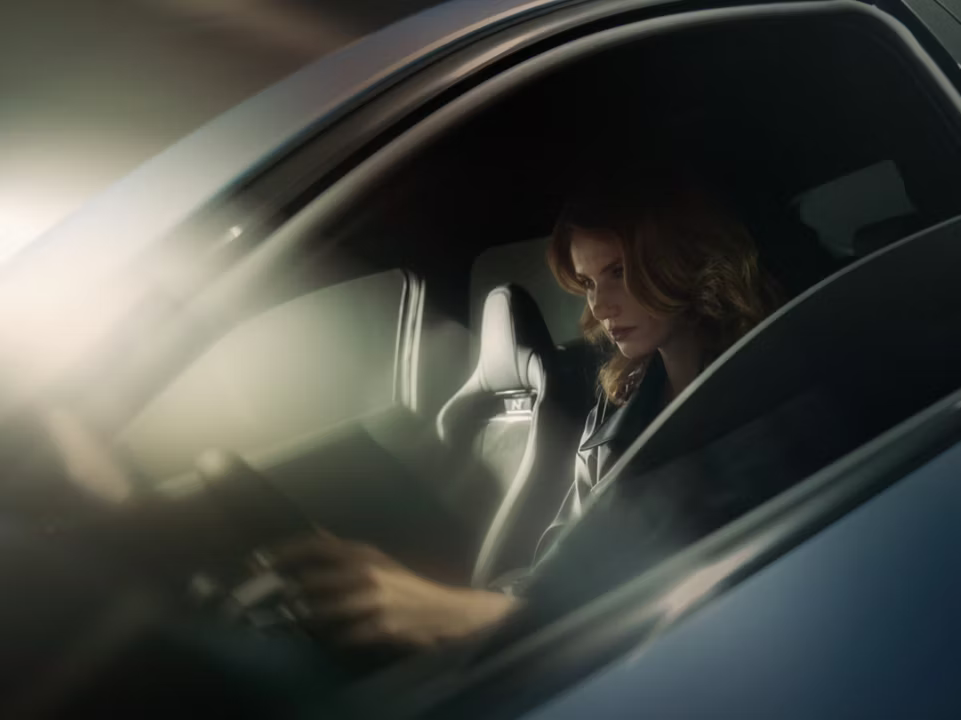
Með Hyundai Digital Key 2 í "veskinu" þínu í símanum geturðu læst, aflæst og ræst ökutækið með snjallsímanum einum saman. Hyundai Digital Key 2 notar háþróaða NFC- og UWB-tækni sem þekkir hvenær þú ert nálægur og aflæsir hurðunum sjálfkrafa. Þetta er örugg, hnökralaus lausn sem er að fullu samþætt myHyundai appinu.
Það hefur aldrei verið einfaldara. Ef þú ert með snjallsímann með þér inni í bílnum, þarftu aðeins að stíga á bremsuna og ýta á ræsihnappinn – og þú ert tilbúin/nn að leggja af stað.
Auk aðallykils eigandans er hægt að deila allt að 15 stafrænum lykilum með fjölskyldu og vinum. Þú getur sent einhverjum „deildan lykil“, jafnvel þvert yfir landið, og hann bætist sjálfkrafa í veskið þeirra.
Auk hefðbundna snjallykilsins er hægt að læsa, aflæsa og ræsa ökutæki sem eru búin Hyundai Digital Key 2 Touch með snjallsíma eða Apple Watch. Þú getur einnig deilt Hyundai Digital Key 2 Touch með allt að 15 öðrum aðilum – þannig geta fjölskylda eða vinir fengið aðgang að bílnum eftir að hafa vistað lykilinn í veskinu sínu.
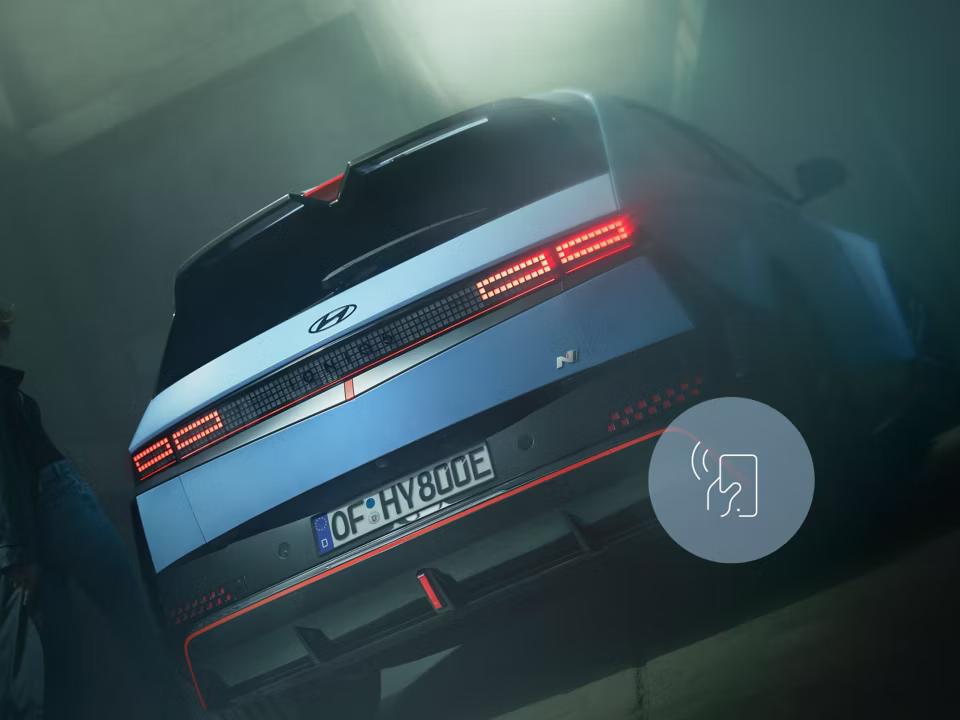
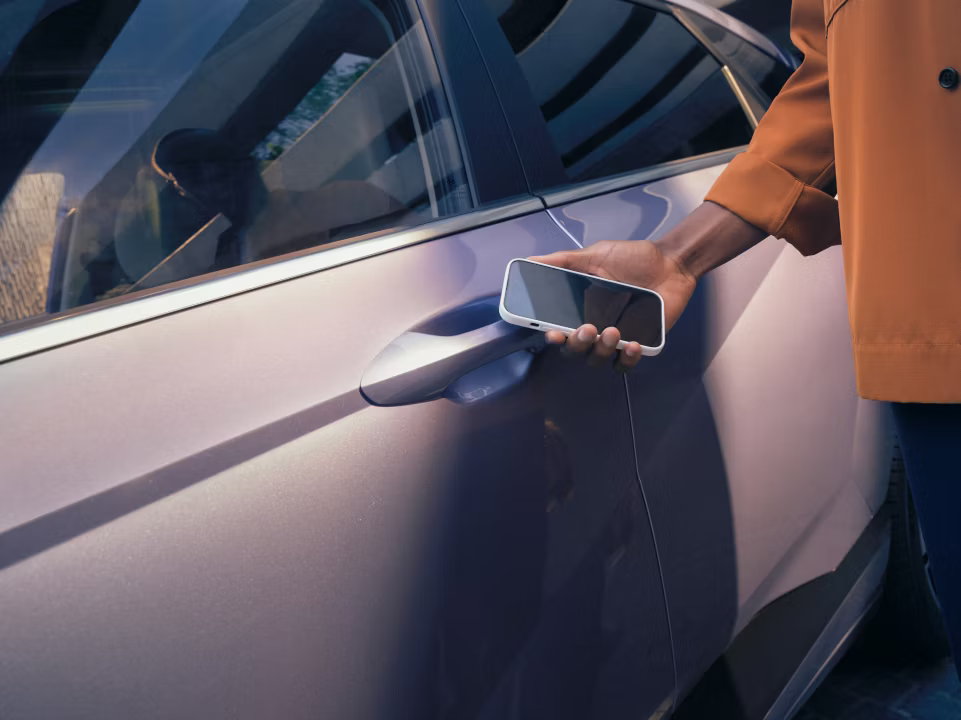
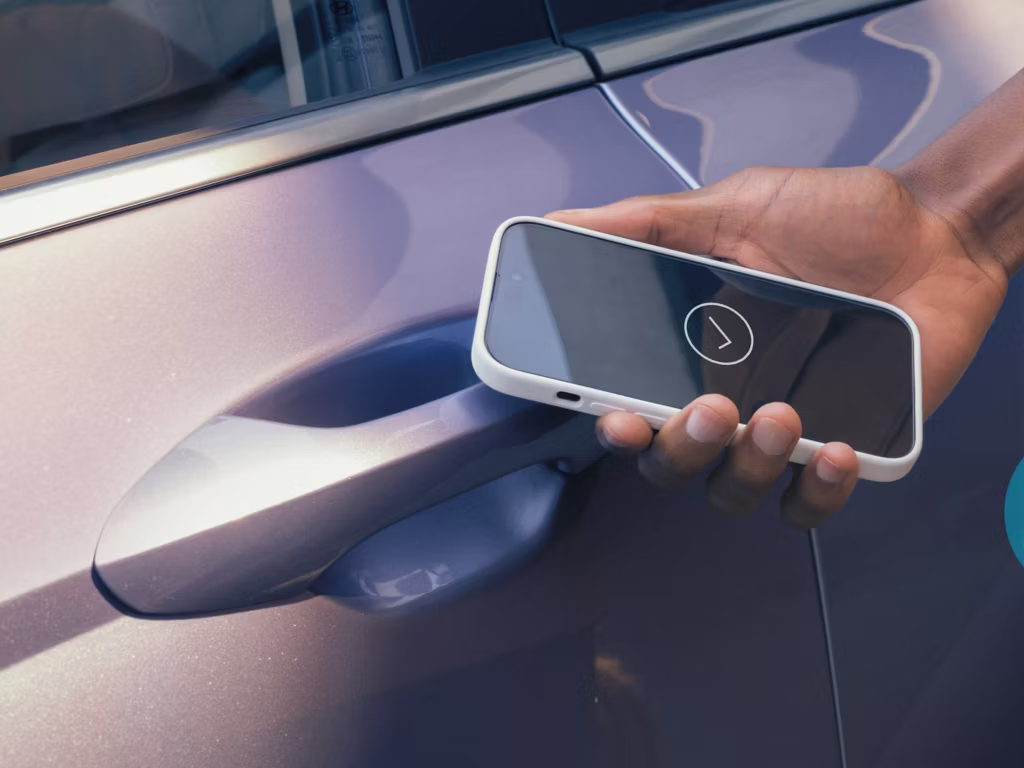
Með Hyundai Digital Key 2 Touch geturðu læst eða aflæst bílnum einfaldlega með því að halda snjallsímanum upp að hurðarhúninum, hvort sem er við ökumanns- eða farþegahurðina.
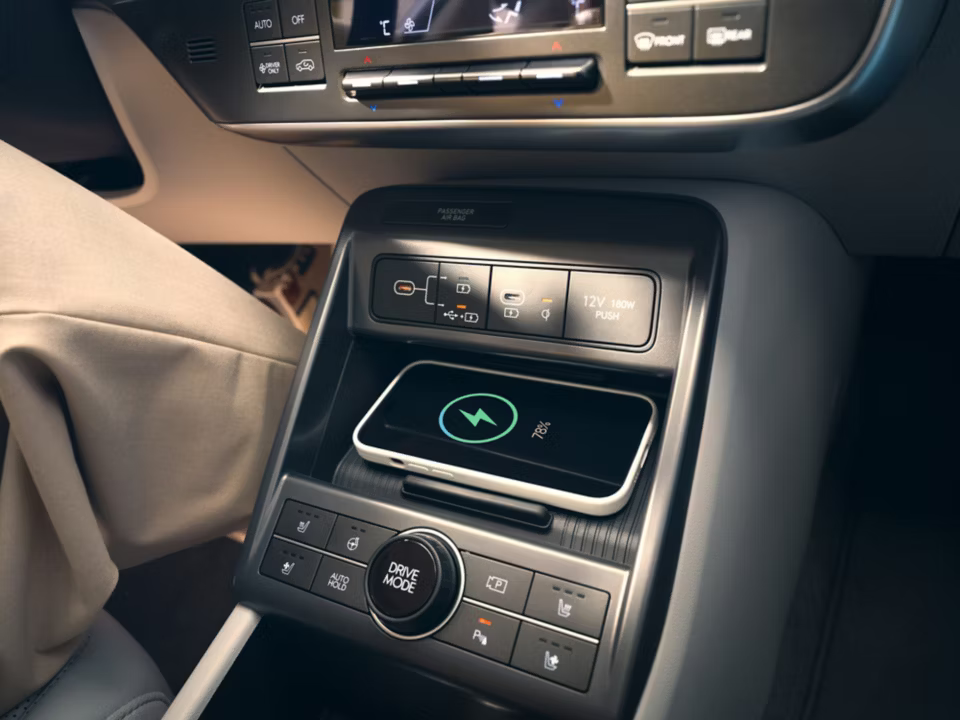
Til að ræsa ökutækið seturðu einfaldlega snjallsímann í þráðlausa hleðslubakkann, ýtir á ræsihnappinn – og þú ert tilbúin/nn að leggja af stað.
Þú ert aðeins 3 skrefum frá því að sökkva þér inn í Hyundai upplifunina.

Til að hjálpa þér að læra hvernig á að bæta Hyundai Digital Key 2 eða Hyundai Digital Key 2 Touch við Wallet-forritið í snjallsímanum þínum höfum við veitt eftirfarandi utanaðkomandi tengil á Apple Support sem þú getur smellt á.

Til að hjálpa þér að læra hvernig á að bæta Hyundai Digital Key 2 eða Hyundai Digital Key 2 Touch við veskið í snjallsímanum þínum höfum við veitt eftirfarandi utanaðkomandi tengil á Google Wallet Help sem þú getur smellt á. Þessi þjónusta er nú í boði á samhæfðum tækjum frá Google Pixel, Oppo, Motorola og OnePlus.

Til að hjálpa þér að læra hvernig á að bæta Hyundai Digital Key 2 eða Hyundai Digital Key 2 Touch við Samsung veskið í snjallsímanum þínum höfum við veitt eftirfarandi utanaðkomandi tengil áSamsung leiðbeiningar sem þú getur smellt á. Athugið að Þessi þjónusta er ekki í boði fyrir alla Samsung síma.
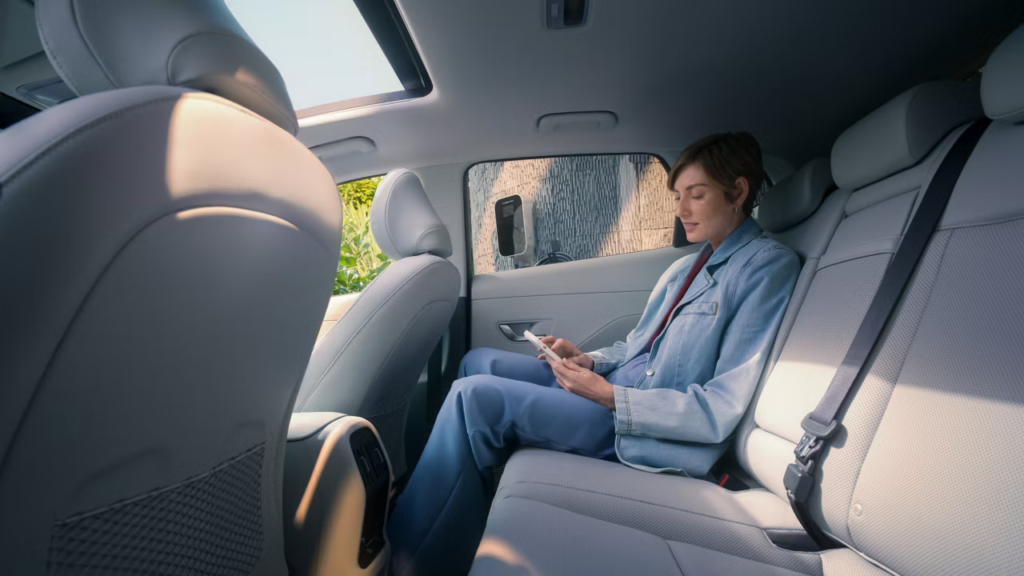
Hyundai Digital Key 2 og Hyundai Digital Key 2 Touch eru geymdir í Wallet-appinu í snjallsímanum þínum og nýta NFC-tækni (Near Field Communication). Hyundai Digital Key 2 nýtir einnig UWB-tækni (ultra-wideband). Báðar þessar tæknilausnir bjóða upp á mjög hátt öryggi þökk sé nútímalegri dulkóðun. NFC tryggir jafnframt að aðrir geti ekki opnað bílinn – jafnvel þótt þú sért nálægt honum fyrir tilviljun.³
Það eru þrjár mismunandi leiðir til að virkja Hyundai Digital Key 2 og Hyundai Digital Key 2 Touch. Hér fyrir neðan finnur þú skref-fyrir-skref leiðbeiningar fyrir allar þrjár aðferðirnar. Ef þú notar Samsung Wallet skaltu hafa í huga að Hyundai stafrænir lyklar eru ekki enn aðgengilegir í öllum löndum, en verða settir inn eftir því sem þjónustusvæði Samsung stækkar.

1. Undirbúðu það sem þú þarft:
Gakktu úr skugga um að þú sért með báða snjallyklana (hefðbundnu lyklana) og snjallsímann með þér inni í bílnum.
2. Ræstu ökutækið:
Kveiktu á bílnum. Fyrir sjálfskiptingu skaltu setja í „P“. Fyrir beinskiptingu skal halda bílnum kyrrum.
3. Opnaðu myHyundai appið:
Þú munt sjá skilaboð á skjánum þar sem þú ert beðin/nn um að skrá stafræna lykilinn þinn. Veldu „Register“ til að hefja uppsetninguna.
4. Fylgdu leiðbeiningum í Wallet-forritinu:
Þegar þú hefur skráð stafræna lykilinn opnast Wallet-appið í símanum þínum (Apple, Google eða Samsung Wallet). Fylgdu leiðbeiningunum á skjánum til að halda áfram pöruninni.
5. Settu símann í hleðsluhólfið:
Ef þú ert að virkja Digital Key 2 Touch, skaltu leggja snjallsímann í þráðlausa hleðsluhólfið í ökutækinu (á aðeins við um Hyundai Digital Key 2 Touch).
6. Ljúktu pörun í ökutækinu:
Á upplýsingaskjá bílsins farðu í:
[Setup] → [Vehicle] → [Digital Key] → [Smartphone Key],
og ýttu síðan á „Save“ til að ljúka uppsetningunni.
1. Undirbúðu það sem þú þarft:
Gakktu úr skugga um að þú sért með lyklana (hefðbundnu lyklana) og snjallsímann með þér inni í bílnum.
2. Ræstu ökutækið:
Kveiktu á bílnum. Fyrir sjálfskiptingu skaltu setja í „P“. Fyrir beinskiptingu skal halda bílnum kyrrum.
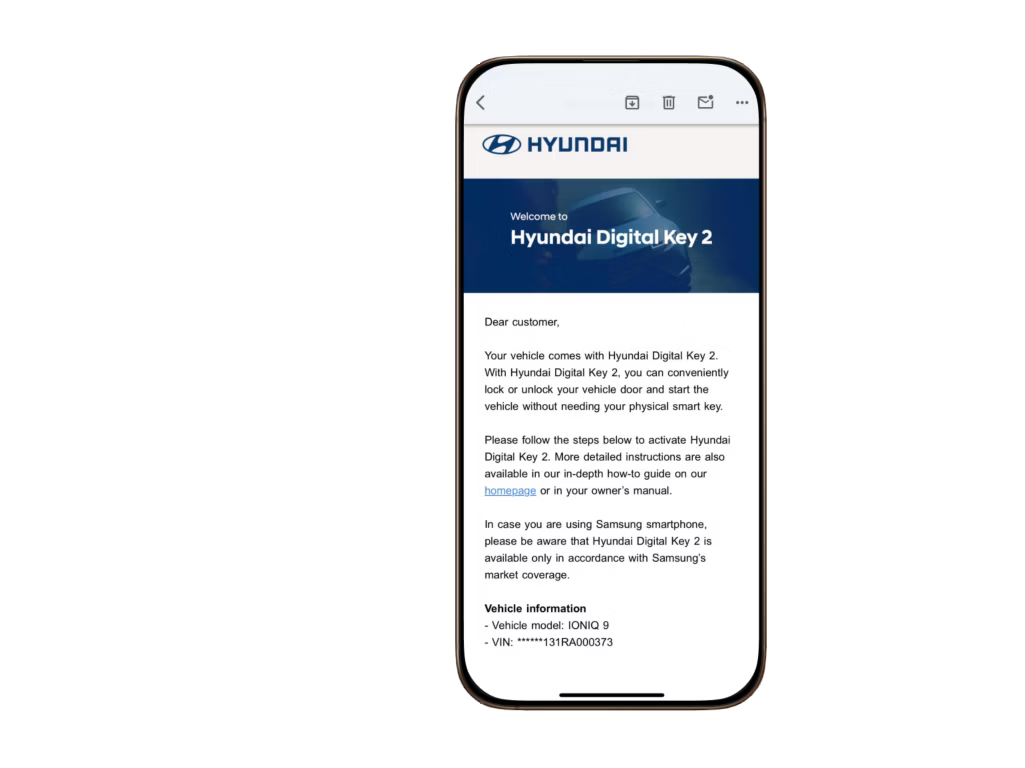
3. Athugaðu tölvupóstinn þinn:
Leitaðu að tölvupósti sem inniheldur virkjunarkóðann og virkjunarslóðina (URL).
Ef þú finnur ekki þennan tölvupóst geturðu beðið um að fá hann sendan aftur í gegnum myHyundai appið með eftirfarandi skrefum:
a. Í myHyundai appinu, veldu „My“ neðst til hægri.
b. Veldu „Vehicle management“ táknið við hliðina á bílnum þínum.
c. Veldu „Digital key management“.
d. Veldu „Add“ í sprettiglugganum sem spyr:
„Enginn stafrænn lykill skráður. Viltu skrá stafrænan lykil?“
– Ef stafrænn lykill er þegar skráður þarftu fyrst að endurstilla hann til að hefja virkjunarferlið upp á nýtt.
e. Veldu „Instructions via email“ í „Digital key guide“.
f. Þá birtist skilaboðaglugginn:
„Leiðbeiningar um skráningu stafræns lykils hafa verið sendar.“
– Tölvupósturinn verður sendur á skráða netfangið þitt.
4. Fylgdu leiðbeiningunum í tölvupóstinum.

1. Undirbúðu það sem þú þarft:
Gakktu úr skugga um að þú sért með lyklana (hefðbundnu lyklana) og snjallsímann með þér inni í bílnum.
2. Ræstu ökutækið:
Kveiktu á bílnum. Fyrir sjálfskiptingu skaltu setja í „P“. Fyrir beinskiptingu skal halda bílnum kyrrum.
3. Settu símann á hleðslupallinn:
Leggðu snjallsímann á þráðlausa hleðsluhólfið í ökutækinu.
4. Hefðu pörun í ökutækinu:
Á upplýsingaskjá bílsins farðu í:
[Setup] → [Vehicle] → [Digital Key] → [Smartphone Key]
og ýttu á „Save“ til að para Hyundai Digital Key 2 (Touch).
5. Sláðu inn virkjunarkóðann:
Þegar pörunin hefst mun snjallsíminn biðja þig um að slá inn virkjunarkóðann, sem þú átt að hafa fengið í tölvupósti.
6. Athugaðu tölvupóstinn þinn:
Leitaðu að tölvupósti sem inniheldur virkjunarkóðann og virkjunarslóðina (URL).
Ef þú finnur ekki tölvupóstinn geturðu beðið um að fá hann sendan aftur með eftirfarandi skrefum í myHyundai appinu:
a. Í myHyundai appinu, veldu „My“ neðst til hægri.
b. Veldu „Vehicle management“ táknið við hliðina á bílnum þínum.
c. Veldu „Digital key management“.
d. Ýttu á „Add“ í sprettiglugganum sem spyr:
„Enginn stafrænn lykill skráður. Viltu skrá stafrænan lykil?“
– Ef stafrænn lykill er þegar skráður þarf fyrst að endurstilla hann til að hefja virkjun upp á nýtt.
e. Veldu „Instructions via email“ í „Digital key guide“.
f. Þá birtist skilaboðaglugginn:
„Leiðbeiningar um skráningu stafræns lykils hafa verið sendar.“
– Tölvupósturinn verður sendur á skráða netfangið þitt.
7. Fylgdu leiðbeiningunum í tölvupóstinum.
Hér finnurðu svör við fjölmörgum spurningum er varða virkjun og notkun Hyundai Digital Key 2 og Hyundai Digital Key 2 Touch. Báðar útgáfur krefjast samhæfs snjallsíma, uppsetningar á myHyundai appinu og virkrar Bluelink-áskriftar. Virkni, forrit og tæknilýsingar geta tekið breytingum. Snjallsími og skjámyndir á þessari síðu eru eingöngu til að sýna virkni til viðmiðunar. Nánari upplýsingar má finna í eigandahandbókinni og í skilmálum Bluelink.
Það eru þrjár leiðir til að virkja Hyundai Digital Key 2 eða Hyundai Digital Key 2 Touch, eins og lýst er hér að ofan:
– í gegnum Bluelink / myHyundai appið,
– með URL-tengli,
– eða með virkjunarkóða í gegnum upplýsingaskjá ökutækisins.⁴
Til að hefja virkjunarferlið þurfa báðir snjallyklarnir (hinir hefðbundnu lyklar) að vera inni í bílnum.
Gakktu úr skugga um að þú sért að nota samhæft tæki og rétta útgáfu af stýrikerfi.
Þegar þú virkjar Hyundai Digital Key 2 Touch verður þú að hafa báða snjallyklana (hefðbundnu lyklana) með þér inni í ökutækinu. Þetta er gert af öryggisástæðum.
Einnig þarf Bluelink að vera virkt í ökutækinu svo það sé tengt við netið.
Hyundai Digital Key 2 Touch virkar með NFC (Near Field Communication) og virkar best þegar NFC-neminn í hurðarhúnínum og NFC-neminn í símanum þínum eru mjög nálægt hvor öðrum – helst innan við 4 cm eða snertast.
Skoðaðu vefsíðu framleiðanda snjallsímans þíns til að sjá nákvæma staðsetningu NFC-nemans í símanum þínum.
Já. Hyundai Digital Key 2 og Hyundai Digital Key 2 Touch virka jafnvel þótt rafhlaðan í iPhone, Samsung eða Pixel símtækinu þínu sé tóm.
Þú getur yfirleitt notað stafræna lykilinn áfram í 2–3 klukkustundir, en það fer eftir getu og frammistöðu rafhlöðunnar. Við mælum með að hlaða símann eins fljótt og auðið er.
Fyrir iPhone notendur:
Bæði NFC og UWB/BLE virka þó síminn sé rafmagnslaus, eins og lýst er hér að ofan.
Fyrir Samsung og Pixel notendur:
Aðeins NFC virkar þegar rafhlaðan er tóm, eins og lýst er hér að ofan.
Near Field Communication (NFC), Bluetooth Low Energy (BLE), Ultra Wide Band (UWB)
Já. Hyundai Digital Key 2 Touch virkar með NFC (Near Field Communication) og Hyundai Digital Key 2 nýtir einnig BLE (Bluetooth Low Energy) og UWB (Ultra Wide Band) – allt óháð farsímanetsambandi.
Digital Key 2 Touch:
Já. NFC-nemar eru staðsettir í hurðarhúnum ökumanns- og farþegahurðar ásamt þráðlausa hleðsluhólfinu. Þegar ökumaður aflæsir eða læsir bílnum með einum af hurðarnemunum, aflæsist/læstist allt ökutækið, þar með talið afturhlerinn.
Digital Key 2:
Já. UWB-nemar eru staðsettir í kringum ökutækið. Bíllinn aflæsist sjálfkrafa þegar þú gengur að honum með snjallsímann á þér, en þarf að læsa handvirkt þegar þú yfirgefur hann.
Já. Þú getur deilt Hyundai Digital Key 2 eða Hyundai Digital Key 2 Touch með allt að 15 öðrum tækjum (snjallsímum og/eða pöruðum Apple Watch úrum). Hvert tæki telur sem einn deildur lykill.
Til dæmis geturðu deilt stafræna lyklinum með 3 Pixel tækjum, 3 iPhone tækjum, 3 Samsung tækjum og 6 Apple Watch úrum – sem gerir samtals 15 tæki.
Athugið: Þetta er aðeins í boði fyrir snjallsíma og Apple Watch úr sem eru samhæf Hyundai Digital Key 2 eða Hyundai Digital Key 2 Touch.
Lyklarnir eru geymdir örugglega varinn í minni snjallsímans þíns.
Í samskiptum milli snjallsímans og ökutækisins notar Hyundai Digital Key 2 Touch NFC-tækni, en Hyundai Digital Key 2 nýtir einnig BLE (Bluetooth Low Energy) og UWB (Ultra Wide Band), sem bjóða upp á mjög hátt öryggisstig. Við leggjum okkur fram um að tryggja að vörur okkar og þjónusta séu öruggar. Hins vegar þurfum við einnig að treysta á auðkennið sem þú notar hjá þriðju aðilum.
NFC þráðlaus samskipti virka aðeins þegar tækið og lesarinn eru innan örfárra sentímetra frá hvoru öðru.
UWB þráðlaus samskipti bjóða upp á örugga fjarlægðarmælingu, sem hjálpar til við að hindra misnotkun eða árásir.
Digital Key 2 Touch:
Nei. NFC (Near Field Communication) virkar aðeins þegar tækið er nær en 4 sentímetrar frá skynjaranum.
Digital Key 2:
Nei. Með UWB (Ultra Wide Band) aflæsir bíllinn sér sjálfkrafa þegar Digital Key 2 er innan um það bil 1,5 metra frá ökutækinu.
Bíllinn læsir sér aftur sjálfkrafa eftir 30 sekúndur ef engin hurð hefur verið opnuð.
Þú getur einnig læst og aflæst bílnum í fjarlægð í gegnum Bluelink.
Athugið: Þessi virkni kemur ekki í stað ábyrgðar ökumanns á að tryggja að bíllinn sé læstur þegar hann er ekki í notkun.
Já. Þú þarft að virkja Bluelink bæði í bílnum og í símanum til að geta virkjað Hyundai Digital Key 2 eða Hyundai Digital Key 2 Touch.
Fyrir síma sem þú deilir lyklinum með, er Bluelink appið ekki nauðsynlegt.
Fylgstu með opinberum tilkynningum frá framleiðendum snjallsíma fyrir nýjustu upplýsingar.
Apple:
Þýskaland, Bretland, Ítalía, Frakkland, Spánn, Pólland, Tékkland, Noregur, Slóvakía, Holland, Austurríki, Belgía, Lúxemborg, Svíþjóð, Danmörk, Sviss, Liechtenstein, Finnland, Litháen, Eistland, Lettland, Írland, Grikkland, Rúmenía, Búlgaría, Slóvenía, Ungverjaland, Portúgal, Kýpur, Ísland, Malta, Króatía, Kanaríeyjar, Ceuta, Serbía, Svartfjallaland, Kosovo, Norður-Makedónía, Albanía, Bosnía, Georgía, Moldóva, Úkraína og Tyrkland.
Google:
Þýskaland, Bretland, Ítalía, Frakkland, Spánn, Pólland, Tékkland, Noregur, Slóvakía, Holland, Austurríki, Belgía, Lúxemborg, Svíþjóð, Danmörk, Sviss, Liechtenstein, Finnland, Litháen, Eistland, Lettland, Írland, Grikkland, Rúmenía, Búlgaría, Slóvenía, Ungverjaland, Portúgal, Kýpur, Ísland, Malta, Króatía, Ceuta, Serbía, Georgía, Moldóva, Úkraína og Tyrkland.
Samsung:
Þýskaland, Bretland, Spánn, Frakkland, Ítalía, Sviss, Finnland, Svíþjóð, Noregur og Danmörk.
1. Hyundai Digital Key 2 og Hyundai Digital Key 2 Touch kunna að vera ekki í boði í þínu landi.
2. Virkni Hyundai Digital Key 2 krefst ökutækis sem er búið Hyundai Digital Key 2, samhæfs snjallsíma, uppsetningar á Bluelink appinu og virkrar Bluelink-áskriftar.
Virkni, app og tæknilýsingar geta tekið breytingum.
Hyundai Digital Key 2 og Digital Key 2 Touch er hægt að deila í gegnum Wallet-appið (Apple Wallet, Google Wallet og Samsung Wallet) í snjallsímanum þínum.
Deildir lyklar virka aðeins á tækjum sem eru samhæf Hyundai Digital Key.
3. Við leggjum okkur fram um að tryggja að vörur okkar og þjónusta séu öruggar. Hins vegar getum við ekki ábyrgst að öryggisráðstafanir okkar verði aldrei rofnar af óprúttnum aðila.
Gakktu úr skugga um að snjallsíminn þinn sé öruggur og deildu aldrei aðgangsupplýsingum þínum með þriðju aðilum.
4. Virkjun með virkjunarkóða er ekki enn í boði fyrir Samsung tæki.